Quieres aprender Linux. Abres un tutorial cualquiera y te encuentras una lista de comandos aparentemente sencillos: ls, cd, pwd, mkdir, chmod, grep, find. En la pantalla parece trivial, pero en cuanto llega el momento de sentarte frente a una consola en blanco y escribir tú mismo cada instrucción, la perspectiva cambia por completo. Ahí es donde empieza verdaderamente el aprendizaje técnico.
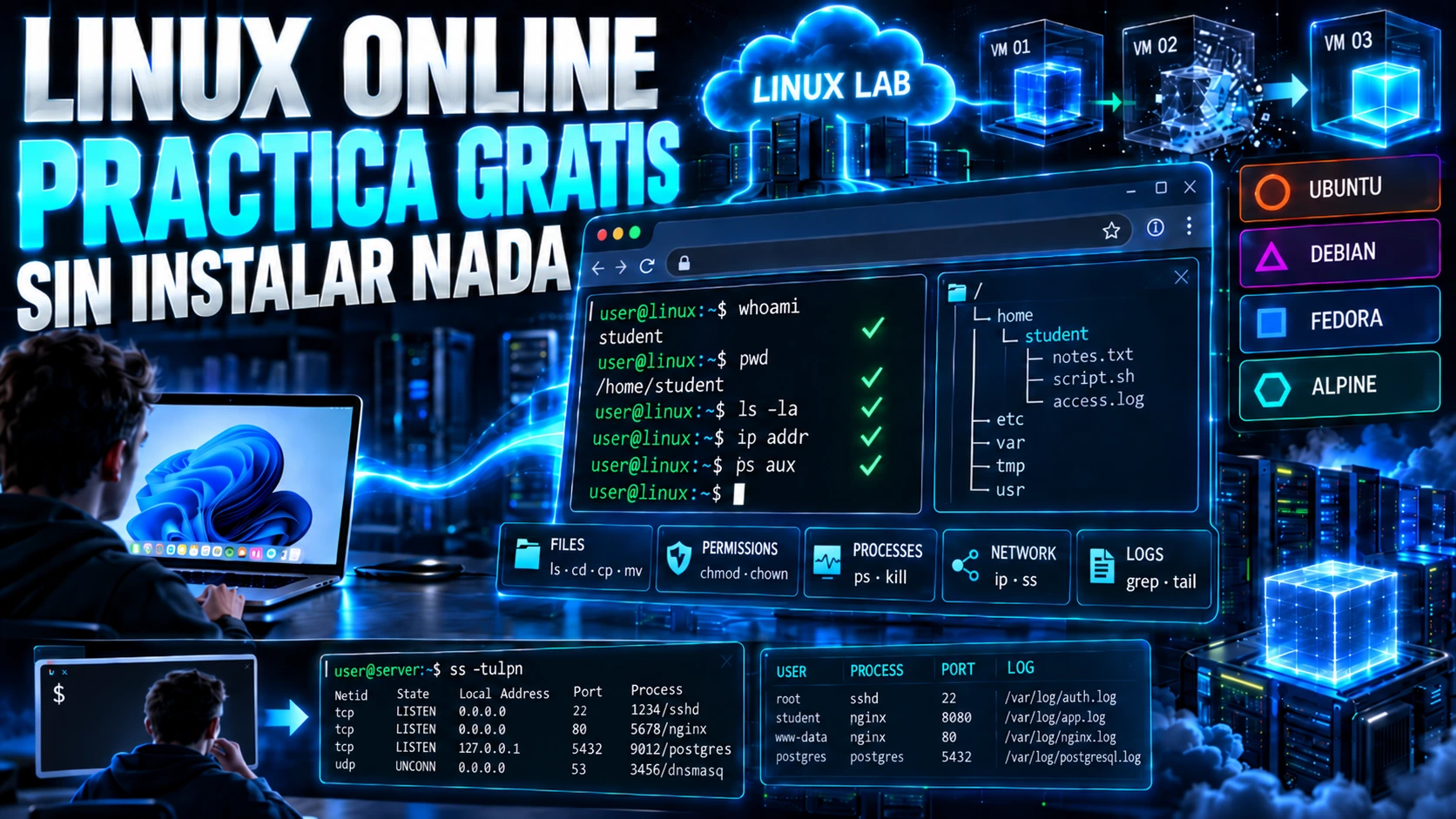
La excelente noticia en 2026 es que no necesitas instalar Linux en tu disco, redimensionar particiones ni pelearte con la configuración de VirtualBox para dar tus primeros pasos. Hoy existen plataformas y laboratorios interactivos que ejecutan entornos GNU/Linux directamente dentro del navegador web.
Sin embargo, no todos los servicios que prometen una terminal Linux online son equivalentes:
- Algunos te proporcionan una máquina virtual o contenedor Linux real en la nube.
- Otros ejecutan una distribución completa con entorno de escritorio transmitido por streaming.
- Otros emulan una CPU x86 o RISC-V y un kernel en JavaScript / WebAssembly dentro de tu propio navegador.
- Y otros simplemente ofrecen un simulador de comandos que recrea las respuestas más frecuentes sin un kernel subyacente.
En esta guía exhaustiva analizamos cuáles son las mejores opciones disponibles hoy, qué aprenderás con cada una, cómo exprimir sus laboratorios y en qué momento exacto debes dar el salto hacia una máquina virtual propia en tu equipo.
Respuesta rápida: dónde practicar Linux online gratis
Si quieres comenzar a escribir comandos de inmediato sin instalar software ni configurar tarjetas de red virtuales, esta tabla sintetiza las mejores plataformas gratuitas en 2026:
| Plataforma | Tipo de entorno | Ideal para | Modalidad gratuita |
|---|---|---|---|
| Linux Journey / LabEx | Linux real + curso guiado | Aprender conceptos desde cero paso a paso | Gratuito sin registro obligatorio |
| Webminal | Terminal GNU/Linux real | Comandos del sistema, Bash, Python y C | Gratuito con registro |
| Killercoda | VM Linux real interactiva | Sysadmin, Docker, Kubernetes y DevOps | Sesiones gratuitas de ~1 hora |
| DistroSea | Escritorio Linux remoto | Probar decenas de distribuciones (Ubuntu, Fedora, Mint...) | Gratuito en el navegador |
| JSLinux (Fabrice Bellard) | Linux emulado en JS/Wasm | Experimentar al instante en Alpine o RISC-V | 100% gratuito e instantáneo |
| LearnShell | Shell interactiva orientada a código | Bash scripting, funciones, bucles, sed y awk | Gratuito interactivo |
| TryHackMe Linux Fundamentals | VM Ubuntu en navegador | Fundamentos de Linux con mentalidad de ciberseguridad | Módulos iniciales gratuitos |
| OverTheWire Bandit | Linux remoto accesible por SSH | Consolidar comandos resolviendo retos wargame | 100% gratuito (SSH) |
No necesitas abrir las 8 plataformas simultáneamente. La ruta con mayor tasa de éxito formativo sigue esta progresión estructurada:
LINUX JOURNEY (Teoría + Práctica guiada)
       ↓
WEBMINAL (Soltura con comandos y filesystem)
       ↓
KILLERCODA (Entornos desechables: romper sin miedo)
       ↓
VM PROPIA (Ubuntu/Debian en VirtualBox o WSL)
       ↓
OVERTHEWIRE BANDIT / TRYHACKME (Retos aplicados y ciberseguridad)
El secreto no radica en coleccionar plataformas, sino en escribir comandos todos los días hasta que tus dedos naveguen de forma intuitiva.
Antes de empezar: no todas las “terminales Linux online” son Linux real
Cuando buscas términos como linux online o terminal linux online en la web, los resultados suelen mezclar tres arquitecturas tecnológicas con implicaciones muy distintas:
1. Máquina Linux real (VM o contenedor en la nube)
En esta categoría, el proveedor aprovisiona de forma dinámica una máquina virtual o un contenedor aislado en sus servidores cloud y te entrega acceso mediante una terminal web basada en WebSockets o xterm.js.
- Ventajas: Tienes un kernel Linux real, un sistema de paquetes funcional, control de procesos, sockets de red y comportamiento 100% estándar.
- Plataformas de ejemplo: Killercoda, Webminal, TryHackMe.
- Para qué sirve: Es la experiencia más cercana a un servidor en producción o una máquina virtual local.
2. Linux emulado en el navegador (WebAssembly / JavaScript)
Aquí no hay un servidor remoto corriendo Linux para ti. El propio motor de JavaScript o WebAssembly de tu navegador ejecuta un emulador de hardware (como x86 o RISC-V) sobre el cual arranca un kernel Linux real (típicamente Alpine o Buildroot con BusyBox).
- Ventajas: Disponibilidad inmediata sin tiempos de espera, sin cuentas ni servidores backend que puedan saturarse. Es completamente privado porque corre en tu RAM.
- Limitaciones: Rendimiento supeditado a la emulación, limitaciones de acceso a red real hacia internet y sistemas simplificados.
- Plataformas de ejemplo: JSLinux de Fabrice Bellard.
3. Simulador de terminal (Sandbox sintético)
En un simulador, no existe ningún kernel Linux ni emulación de procesador. Un script en JavaScript simula un árbol de directorios en memoria y reconoce una lista fija de comandos (cd, ls, pwd, cat, mkdir).
- Ventajas: Excelente para las primeras 2 horas de un estudiante que nunca ha visto un prompt de comandos.
- Peligro: Simular comandos básicos no es administrar Linux. No podrás depurar tuberías complejas, inspeccionar procesos reales ni comprender permisos POSIX avanzados.
Las 8 mejores plataformas para practicar Linux online gratis
1. Linux Journey / LabEx: el mejor punto de partida guiado
Curso Interactivo + TerminalLinux Journey ha sido históricamente una de las webs de referencia para aprender Linux en español e inglés. Actualmente, su integración con LabEx permite disfrutar de su excelente contenido pedagógico junto con una terminal interactiva en el mismo panel de navegación.
Lo que hace sobresaliente a Linux Journey es su currículo secuencial:
GETTING STARTED → COMMAND LINE → TEXT-FU → USERS → PERMISSIONS → PROCESSES → FILESYSTEM
Esta secuencia evita el clásico bloqueo del principiante de encontrarse un prompt solitario ($) sin saber qué escribir. Combina una explicación concisa, el comando exacto y una terminal inmediata donde probarlo.
No memorices 50 comandos el primer día. Domina este ciclo elemental de navegación:
pwd                  # ¿Dónde estoy ubicado en el árbol?
ls -la               # ¿Qué archivos y carpetas existen aquí (incluidos ocultos)?
mkdir laboratorio    # Creo mi espacio de trabajo
cd laboratorio       # Entro en el directorio
pwd                  # Verifico que mi ruta activa ha cambiado
2. Webminal: terminal GNU/Linux real en tu ventana
Terminal Bash RealWebminal es un proyecto veterano y consolidado que proporciona una shell Bash real sobre GNU/Linux accesible vía web. No es una simulación: los comandos se procesan en un entorno Linux compartido y aislado con cuotas de disco para cada usuario registrado.
Además de practicar utilidades de coreutils y Bash scripting, Webminal permite ejecutar código en lenguajes como C, Python, Java, Rust y bases de datos MySQL. Es ideal para crear estructuras de proyectos completas desde la línea de comandos.
mkdir proyecto && cd proyecto
touch README.md notas.txt
echo "Aprendiendo administración Linux 2026" > README.md
cat README.md
cp README.md copia.md
ls -l
rm copia.md
Consejo metodológico: No copies y pegues todos los comandos de una sola vez. Ejecuta una línea, presiona Enter, observa la salida y pregúntate: "¿Qué acaba de cambiar en el sistema de archivos?".
3. Killercoda: entornos Linux desechables listos para romper
Máquina Virtual DesechableKillercoda es la plataforma de referencia cuando quieres ir más allá de los comandos básicos de ficheros y deseas practicar administración de sistemas, redes, Docker, Kubernetes y escenarios reales de DevOps.
Su mayor fortaleza es el aislamiento mediante máquinas virtuales desechables. Tienes permisos de root para instalar paquetes, modificar archivos de configuración en /etc/, manipular servicios con systemctl e incluso romper el sistema. Cuando terminas, la máquina se destruye y puedes iniciar otra completamente limpia.
Los escenarios gratuitos tienen una duración aproximada de 60 minutos por sesión. Es tiempo más que suficiente para completar laboratorios prácticos, pero debes tener presente que no sirve como servidor permanente: guarda tus notas y scripts fuera del navegador (por ejemplo en un repositorio de GitHub).
El laboratorio de reconocimiento en Killercoda: Entra en una instancia limpia y responde a las preguntas profesionales que todo administrador o analista debe formularse:
whoami               # ¿Qué usuario soy en esta sesión?
id                   # ¿A qué grupos pertenezco y qué privilegios tengo?
uname -a             # ¿Qué versión de kernel y arquitectura utilizo?
cat /etc/os-release  # ¿Cuál es la distribución base?
ps aux               # ¿Qué procesos están corriendo en segundo plano?
free -h              # ¿Cuánta memoria RAM está disponible?
df -h                # ¿Cómo están particionados los discos y cuánto espacio queda?
ip addr              # ¿Qué interfaces de red y direcciones IP están asignadas?
ip route             # ¿Cuál es la puerta de enlace por defecto (gateway)?
ss -tulpn            # ¿Qué servicios están escuchando en puertos TCP/UDP?
4. DistroSea: prueba distribuciones completas con escritorio
Live OS en la Nube¿Tienes dudas entre utilizar Ubuntu, Debian, Fedora, Linux Mint, Arch, openSUSE o Manjaro? En lugar de perder horas descargando imágenes ISO de 4 GB y quemándolas en pendrives, DistroSea te permite iniciar distribuciones completas en streaming directamente en el navegador.
DistroSea no está pensada como una terminal para hacer scripting diario, sino para experimentar el entorno gráfico, la usabilidad, el consumo inicial de recursos y, fundamentalmente, comprender las diferencias entre gestores de paquetes.
Inicia Ubuntu y después Fedora. Compara cómo interactúan con sus repositorios oficiales:
# En Ubuntu / Debian:
cat /etc/os-release
which apt            # Gestor de paquetes APT (paquetes .deb)

# En Fedora:
cat /etc/os-release
which dnf            # Gestor de paquetes DNF / RPM
Comprenderás al instante que aunque el comando de instalación cambie (apt install vs dnf install), los conceptos de procesos, permisos, usuarios y jerarquía del filesystem son universales en el universo Linux.
5. JSLinux: el milagro de Linux emulado por Fabrice Bellard
Emulación Pura en JS/WasmCreado por el legendario programador Fabrice Bellard (creador de QEMU y FFmpeg), JSLinux ejecuta un emulador de ordenador completo dentro del motor de JavaScript de tu navegador. Ofrece imágenes funcionales de Alpine Linux x86-64, Buildroot y entornos RISC-V.
Es la opción más rápida del planeta: haces clic en el enlace y en 2 segundos tienes una consola de Alpine Linux con BusyBox lista para recibir instrucciones. No depende de que un servidor cloud remoto tenga cupos libres.
cat /etc/os-release   # Comprueba la versión ligera de Alpine
uname -m             # Arquitectura emulada (x86_64)
echo $SHELL          # Shell por defecto (/bin/sh en BusyBox)
which apk            # Gestor de paquetes Alpine Package Keeper
6. LearnShell: domina Bash escribiendo código
Scripting y AutomatizaciónSi tu objetivo prioritario no es la administración de servidores sino programar scripts en Bash para automatizar tareas, LearnShell ofrece una plataforma interactiva estructurada con ejercicios guiados.
Cubre desde variables, condicionales if/else, bucles for/while, arrays y funciones, hasta utilidades esenciales de procesamiento de texto como grep, sed, awk y pipelines avanzados.
#!/bin/bash
# Ejemplo de bucle para procesar ficheros de configuración
for archivo in *.conf; do
    if [ -f "$archivo" ]; then
        echo "[PROCESANDO] Fichero detectado: $archivo"
        grep -i "port" "$archivo" || echo "  -> Sin directiva de puerto"
    fi
done
7. TryHackMe Linux Fundamentals: Linux para ciberseguridad
Ubuntu en Navegador + DesafíosPara quienes desean orientar sus conocimientos hacia el hacking ético o la defensa digital, los módulos de Linux Fundamentals en TryHackMe son oro puro. Despliegan una máquina virtual Ubuntu accesible mediante terminal web en el navegador mientras resuelves preguntas orientadas a la seguridad.
Aquí los comandos adquieren una dimensión distinta: whoami no es un comando aburrido, es la forma de comprobar si has escalado privilegios a root. Y grep es la herramienta para filtrar un hash de contraseña o un token entre 50.000 líneas de logs de Apache.
La primera parte de Linux Fundamentals es accesible de forma gratuita en TryHackMe, mientras que las salas avanzadas (Linux PrivEsc, hardening) suelen requerir suscripción mensual. Es un recurso excepcional para combinar con nuestra guía especializada de Linux para ciberseguridad.
8. OverTheWire Bandit: el wargame definitivo por SSH
SSH + Gamificación
Bandit no es una página web con terminal incrustada: te conectas mediante el protocolo estándar ssh desde tu propia terminal (o desde Webminal/Killercoda) a sus servidores remotos. Es un wargame diseñado específicamente para principiantes absolutos.
En cada nivel, la contraseña para acceder al siguiente está escondida en el sistema: dentro de un archivo con espacios en el nombre, comprimido varias veces en formatos sucesivos (gzip, bzip2, tar), oculto en un directorio con permisos especiales o transmitido por un puerto TCP.
# Conexión al nivel 0 de Bandit
ssh bandit0@bandit.labs.overthewire.org -p 2220
Bandit te fuerza a dar el salto más importante en informática: pasar de "sé qué hace el comando cat" a "tengo un problema real, ¿qué combinación de herramientas me permite extraer la evidencia?".
Comparativa: ¿cuál es la mejor plataforma según tu objetivo?
Para facilitarte la elección sin perder tiempo analizando documentación técnica, consulta este mapa de decisión directo:
| Tu objetivo inmediato | Plataforma recomendada | Por qué elegirla |
|---|---|---|
| Quiero empezar desde cero sin perderme | Linux Journey | Lecciones breves y estructuradas con terminal paso a paso. |
| Quiero una terminal pura sin distracciones | Webminal | Bash real en GNU/Linux con soporte de programación (Python, C). |
| Quiero romper configuraciones y aprender DevOps | Killercoda | VMs desechables aisladas con root, Docker y Kubernetes. |
| Quiero ver el aspecto de Ubuntu, Fedora o Mint | DistroSea | Escritorio remoto completo sin descargar gigabytes de ISOs. |
| Quiero abrir Linux en 2 segundos sin cuentas | JSLinux | Emulación directa en navegador en Alpine Linux. |
| Quiero dominar scripts y automatización | LearnShell | Tutorial interactivo centrado en sintaxis y lógica Bash. |
| Quiero orientarme a ciberseguridad ofensiva | TryHackMe + Bandit | Contexto realista de auditoría, lectura de logs y wargames. |
Comandos esenciales que practicar primero en tu terminal online
Para aprovechar al máximo cualquier terminal web, organiza tu entrenamiento en estos bloques funcionales indispensables:
1. Navegación y ubicación
pwd                  # Muestra la ruta absoluta del directorio actual
ls -la               # Lista archivos con atributos, tamaños y archivos ocultos
cd /var/log          # Cambia a una ruta absoluta
cd ..                # Sube al directorio padre
cd ~                 # Regresa al directorio home del usuario actual
2. Manipulación de archivos y directorios
mkdir -p app/config  # Crea directorios y subdirectorios de forma recursiva
touch config.env     # Crea un archivo vacío o actualiza su marca de tiempo
cp archivo.txt copia # Copia un archivo a un nuevo destino
mv notas.txt doc/    # Mueve o renombra un archivo
rm -i temporal.log   # Elimina un archivo solicitando confirmación de seguridad
3. Visualización y lectura de contenido
cat /etc/hosts       # Muestra todo el contenido del archivo en pantalla
less /var/log/syslog # Abre un visor paginado para navegar con comodidad (q para salir)
head -n 20 archivo   # Muestra las primeras 20 líneas
tail -n 20 archivo   # Muestra las últimas 20 líneas
tail -f app.log      # Monitoriza en tiempo real nuevas líneas añadidas al log
4. Búsqueda y filtrado de información
find /home -name "*.conf" 2>/dev/null  # Busca archivos por nombre silenciando errores
grep -rn "DB_PASS" /etc/               # Busca un patrón recursivamente indicando línea
5. Identidad, permisos y privilegios
whoami               # Imprime el nombre del usuario en la sesión actual
id                   # Imprime UID, GID y lista de grupos asociados
ls -ld /var/www      # Muestra permisos del directorio en formato rwxrwxrwx
chmod 750 script.sh  # Modifica permisos (rwxr-x---)
chown usuario:grupo archivo # Cambia el propietario y grupo asignado
6. Procesos, recursos y diagnóstico de red
ps aux | grep nginx  # Muestra procesos en ejecución filtrando por nombre
top                  # Monitor dinámico interactivo de CPU y memoria (presiona q)
free -m              # Muestra memoria RAM libre y ocupada en megabytes
df -h                # Muestra espacio en sistemas de ficheros en formato humano
ip addr show         # Muestra interfaces y direcciones IP configuradas
ss -tulpn            # Muestra sockets TCP/UDP en escucha y procesos asociados
ping -c 4 1.1.1.1    # Verifica conectividad ICMP con 4 paquetes
El poder multiplicador: redirecciones y tuberías (pipes)
Linux se vuelve verdaderamente potente cuando comprendes que la salida de un programa puede transformarse en la entrada de otro. Domina estos tres operadores fundamentales:
>: Sobrescribe la salida estándar hacia un fichero (destruye el contenido previo).>>: Añade la salida al final del fichero existente sin borrar lo anterior.|(Pipe): Conecta directamente la salida estándar del comando de la izquierda con la entrada del comando de la derecha.
Observa cómo cuatro herramientas sencillas resuelven una auditoría forense completa:
cat access.log | grep " 404 " | awk '{print $1}' | sort | uniq -c | sort -nr
Desglose conceptual:
1. cat lee el fichero de accesos del servidor web.
2. grep filtra únicamente las peticiones que devolvieron código HTTP 404 (no encontrado).
3. awk extrae el primer campo (la dirección IP del cliente).
4. sort agrupa las direcciones idénticas.
5. uniq -c cuenta cuántas veces se repite cada IP.
6. sort -nr ordena de mayor a menor frecuencia para mostrar qué atacante está escaneando URLs inexistentes.
Si te interesa aprender a correlacionar eventos de red y tráfico, te sugerimos revisar nuestras guías de filtros avanzados en Wireshark y diagnóstico con traceroute y tracepath.
7 laboratorios guiados paso a paso para hacer hoy mismo
Abre una terminal online en Webminal o Killercoda y completa estos 7 retos prácticos diseñados para construir memoria muscular real:
Laboratorio 1: Reconocimiento del sistema y entorno
Objetivo: Identificar la máquina donde estás operando sin consultar una interfaz gráfica.
- 01Ejecuta
whoamieid. Anota tu UID y grupos. - 02Consulta el hostname del sistema con
hostname. - 03Inspecciona el kernel y arquitectura con
uname -a. - 04Lee el archivo de versión:
cat /etc/os-release. - 05Pregunta de control: ¿Es una distribución basada en Debian, Red Hat o Alpine?
Laboratorio 2: Construcción de una jerarquía de directorios
Objetivo: Manejar rutas relativas, absolutas y comodines de expansión.
- 01Crea una estructura completa con una sola instrucción:
mkdir -p lab/{logs,scripts,backups,reportes}. - 02Crea archivos en distintas carpetas:
touch lab/scripts/backup.sh lab/logs/app.log lab/reportes/estado.txt. - 03Inspecciona el árbol generado con
find labols -R lab. - 04Mueve
lab/reportes/estado.txthacialab/backups/estado_previo.txt.
Laboratorio 3: Gestión de permisos y ejecutables
Objetivo: Entender los bits de lectura, escritura y ejecución (rwx).
- 01Crea un script:
echo 'echo "Hola Mundo Linux"' > prueba.sh. - 02Intenta ejecutarlo con
./prueba.sh. Observa el error:Permission denied. - 03Comprueba los permisos actuales con
ls -l prueba.sh(verás-rw-r--r--). - 04Añade permisos de ejecución:
chmod +x prueba.sh. - 05Vuelve a ejecutar
./prueba.shy confirma que ahora se ejecuta exitosamente.
Laboratorio 4: Procesos en segundo plano y señales del sistema
Objetivo: Gestionar el ciclo de vida de los procesos y terminarlos con señales.
- 01Lanza un proceso en segundo plano con el operador
&:sleep 300 &. - 02Encuentra su identificador de proceso (PID):
ps aux | grep sleep. - 03Comprueba los trabajos activos en tu shell con
jobs. - 04Termina el proceso limpiamente utilizando su PID:
kill <PID>. - 05Verifica que el proceso ya no aparece en la tabla de procesos.
Laboratorio 5: Análisis forense de archivos de registro (logs)
Objetivo: Filtrar eventos y extraer métricas con herramientas de texto.
- 01Genera un log simulado:
printf "INFO user1 login
ERROR auth failed user2
WARN disk 85%%
ERROR timeout db
INFO user1 logout
" > sistema.log
. - 02Filtra únicamente las líneas críticas:
grep "ERROR" sistema.log. - 03Cuenta cuántos eventos de tipo INFO ocurrieron:
grep -c "INFO" sistema.log. - 04Muestra las líneas que NO contengan la palabra INFO:
grep -v "INFO" sistema.log.
Laboratorio 6: Auditoría básica de red e interfaces
Objetivo: Diagnosticar la conectividad y puertos locales de una máquina.
- 01Lista las direcciones IP y nombres de interfaz:
ip addr. - 02Comprueba la tabla de rutas del kernel:
ip route. Identifica la línea condefault via. - 03Lista todos los puertos que están escuchando conexiones:
ss -tulpn. - 04Pregunta de control: ¿Hay algún servidor SSH (puerto 22) o HTTP (puerto 80) activo?
Laboratorio 7: Peticiones HTTP y análisis de cabeceras con curl
Objetivo: Interactuar con servicios web desde la consola de comandos.
- 01Solicita únicamente las cabeceras HTTP de una web:
curl -I https://example.com. - 02Inspecciona el código de estado (
HTTP/2 200), el servidor web y las cabeceras de seguridad. - 03Descarga el cuerpo de la página a un archivo local:
curl -s https://example.com -o pagina.html. - 04Inspecciona las primeras 10 líneas del archivo descargado:
head -n 10 pagina.html.
Plan de estudio de 7 días para aprender Linux gratis
Dedica entre 30 y 45 minutos al día a este cronograma estructurado. Al finalizar la semana habrás adquirido una soltura operativa que te diferenciará del usuario promedio:
| Día | Área de enfoque | Comandos clave a dominar | Objetivo práctico del día |
|---|---|---|---|
| Día 1 | Navegación espacial | pwd, ls -la, cd, mkdir, clear |
Moverte con fluidez por todo el árbol del sistema sin dudar. |
| Día 2 | Operaciones con ficheros | touch, cp, mv, rm, cat, less |
Crear, respaldar, mover y visualizar documentos sin interfaz gráfica. |
| Día 3 | Búsqueda y extracción | find, grep, head, tail, wc |
Localizar cualquier archivo en el disco y extraer datos de su interior. |
| Día 4 | Usuarios y permisos | whoami, id, chmod, chown, sudo |
Comprender qué usuario puede leer, modificar o ejecutar cada archivo. |
| Día 5 | Procesos y recursos | ps aux, top, kill, df -h, free -m |
Saber con exactitud qué programas corren y qué recursos consumen. |
| Día 6 | Redes y conectividad | ip addr, ip route, ss -tulpn, ping, curl |
Entender la IP del equipo, su puerta de enlace y los puertos en escucha. |
| Día 7 | Bash scripting | Variables, bucles for, condicionales if, pipes (|) |
Escribir un script que automatice una tarea de limpieza y copia de seguridad. |
Cómo saber si realmente estás aprendiendo: los 3 niveles
No evalúes tu progreso por cuántos comandos crees haber memorizado, sino por tu nivel de autonomía ante un problema técnico:
Nivel 1: Ejecución por imitación
Alguien te dice: "Ejecuta pwd". Tú lo escribes y ves la ruta. Sabes qué letras pulsar, pero si la pantalla está en blanco no sabes qué hacer a continuación.
Nivel 2: Elección de herramienta ante una pregunta directa
Alguien te pregunta: "¿En qué directorio nos encontramos y cuántos archivos ocultos hay aquí?". Tú decides por iniciativa propia ejecutar pwd y luego ls -la. Ya asocias una necesidad con un comando concreto.
Nivel 3: Resolución de problemas combinando utilidades
Te plantean este desafío: "Encuentra todos los archivos de configuración modificados en las últimas 24 horas y busca si alguno contiene la palabra clave 'password'".
No existe un comando único llamado buscar-passwords-recientes. Tu cerebro combina inmediatamente:
find /etc -name "*.conf" -mtime -1 -exec grep -Hn "password" {} + 2>/dev/nullCuando alcanzas este punto, ya no eres un principiante: eres un usuario competente de Linux.
Aprende a consultar la documentación: domina el comando man
Ningún administrador profesional memoriza todos los parámetros de utilidades como tar, find o rsync. La verdadera habilidad consiste en saber cómo consultar la documentación oficial del sistema mediante man:
man ls               # Abre el manual oficial de ls
# Dentro de man, escribe /color y presiona Enter para buscar esa palabra
# Presiona 'n' para ir a la siguiente coincidencia o 'q' para salir
Si una herramienta no tiene página de manual o estás en un entorno ligero (como Alpine en JSLinux), recurre siempre a la ayuda rápida con --help (por ejemplo: tar --help o ip --help).
El navegador es el principio: 3 proyectos para tu propia máquina
Cuando completes un par de semanas en terminales online, da el paso a un hipervisor propio (VirtualBox o VMware) con Ubuntu Server o Debian y ejecuta estos 3 proyectos reales:
Proyecto 1: Despliegue de un servidor Linux securizado
Instala Ubuntu Server sin entorno gráfico. Crea un usuario no privilegiado, añade su clave pública SSH en ~/.ssh/authorized_keys, deshabilita el acceso SSH directo al usuario root y habilita el cortafuegos con ufw permitiendo únicamente el puerto 22.
Proyecto 2: Servidor web Nginx con análisis de logs en tiempo real
Instala el servidor web con apt install nginx. Crea una página HTML personalizada en /var/www/html/. Verifica que el servicio está activo con systemctl status nginx y comprueba que escucha en el puerto 80 con ss -tulpn. Lanza peticiones con curl y monitoriza los registros en directo con journalctl -u nginx -f.
Proyecto 3: Portfolio técnico de laboratorios en Markdown
Documenta cada uno de tus experimentos en un repositorio personal de GitHub. Estructura carpetas como 01-filesystem/, 02-permisos/, 03-procesos/, incluyendo capturas de pantalla, los comandos utilizados y una explicación de qué aprendiste ante cada error. Esta evidencia técnica vale más en una entrevista de trabajo que decenas de certificados teóricos.
Si tras dominar la administración básica y los comandos en Linux vas a configurar un entorno para programar, consulta nuestra guía sobre cómo instalar Java en Linux (JDK 25 LTS), configurar JAVA_HOME y compilar con IDEs como Eclipse, IntelliJ o VS Code.
10 errores frecuentes al aprender Linux y cómo evitarlos
A lo largo de los años enseñando a cientos de miles de alumnos en nuestros cursos, estos son los diez obstáculos más comunes que frenan a los principiantes:
- Ver tutoriales en vídeo sin tocar una consola: Ver a alguien escribir comandos da una falsa ilusión de comprensión. Tu cerebro solo consolida el conocimiento cuando tus dedos cometen errores de sintaxis y los corrigen.
- Copiar y pegar bloques enteros de comandos: Si pegas cinco líneas juntas y funcionan, no has aprendido qué hacía cada una. Escribe comando a comando y observa la salida.
- Intentar memorizar cientos de comandos: No necesitas 500 comandos. Necesitas dominar 25 utilidades fundamentales y saber combinar tuberías y parámetros.
- Empezar instalando Kali Linux como único sistema: Te frustrarás con problemas de drivers y dependencias sin entender los conceptos básicos. Empieza siempre por Ubuntu o Debian.
- Quedarse eternamente en simuladores de navegador: Los simuladores son un trampolín excelente para las primeras semanas, pero debes dar el salto a máquinas virtuales reales para experimentar fallos reales.
- Tener miedo a romper el sistema: En un laboratorio online desechable o en una máquina virtual con snapshots, romper cosas es la mejor forma de aprender. Si corrompes una configuración, analiza el log y vuelve a empezar.
- Trabajar siempre como usuario root: Si ejecutas todo con privilegios máximos, jamás comprenderás el modelo de permisos de Linux ni cómo funcionan
sudo, los grupos y la delegación de tareas. - Recurrir a la interfaz gráfica para todo: Si cada vez que necesitas mover un archivo abres el explorador gráfico, nunca adquirirás la agilidad mental que exige la administración de servidores o la ciberseguridad.
- No leer los mensajes de error: Cuando Linux te muestra
No such file or directoryoPermission denied, no te está insultando: te está indicando con precisión quirúrgica qué ha fallado. Léelo detenidamente antes de frustrarte. - Buscar el comando exacto en Google en lugar de entender el problema: No busques "comando para listar ficheros que pesen más de 10MB y sean de juan". Pregúntate: "¿Qué herramienta busca por tamaño y propietario?" (respuesta:
find).
Dudas técnicas habituales sobre terminales online
¿Las terminales online funcionan desde un teléfono móvil o tablet?
Sí, los entornos web se abren en navegadores móviles (Chrome, Safari, Firefox). Sin embargo, escribir caracteres especiales como barras inclinadas (/), tuberías (|), tildes y comillas invertidas desde un teclado táctil es sumamente engorroso. Para una práctica seria de más de diez minutos, utiliza siempre un teclado físico.
¿Necesito un ordenador potente para practicar Linux online?
No, y ésa es una de las grandes virtudes de este enfoque. Como el procesamiento y la memoria residen en los servidores en la nube del proveedor (o en una emulación ligera en tu navegador), puedes aprender Linux desde un portátil antiguo de hace diez años, un Chromebook o un equipo de bajos recursos sin ningún tipo de lentitud.
¿Los archivos y prácticas se guardan permanentemente en la nube?
Por regla general, no asumas persistencia. Plataformas como Killercoda o JSLinux destruyen el entorno al cerrar la pestaña o expirar el tiempo de sesión (~60 minutos). Si creas scripts útiles o notas de estudio, cópialos a tu ordenador local o súbelos a un repositorio de GitHub antes de abandonar la sesión.
¿Se pueden instalar paquetes adicionales en las terminales online?
En entornos reales con acceso root (como Killercoda o ciertas salas de TryHackMe) puedes utilizar apt update && apt install <paquete> sin problemas. En simuladores sintéticos de navegador no existe repositorio real y no podrás instalar herramientas externas.
¿Existe formación oficial gratuita para complementar la práctica?
Sí. La Linux Foundation ofrece a través de edX su curso introductorio oficial Introduction to Linux (LFS101x) de forma gratuita en modo auditoría. Es un complemento teórico excelente para acompañar las sesiones prácticas en Webminal o Killercoda.
Preguntas frecuentes sobre practicar Linux online gratis (FAQ)
¿Dónde puedo practicar Linux online gratis?
Entre las opciones más recomendadas y activas en 2026 destacan Linux Journey / LabEx (ideal para empezar guiado), Webminal (terminal GNU/Linux real para comandos y programación), Killercoda (entornos interactivos desechables de Linux y Kubernetes), DistroSea (prueba de distribuciones completas con interfaz gráfica), JSLinux (emulación ultrarrápida en el navegador) y LearnShell (enfocado en scripting Bash).
¿Existe una terminal Linux online real?
Sí. Webminal proporciona una sesión de shell Bash real conectada a un sistema GNU/Linux. Del mismo modo, Killercoda despliega máquinas virtuales reales aisladas para cada usuario en las que dispones de permisos de root completos.
¿Puedo practicar Linux sin instalar absolutamente nada en mi equipo?
Totalmente. Gracias a la combinación de WebSockets, streaming de máquinas virtuales en la nube y la emulación con WebAssembly, puedes aprender a manejar el sistema de ficheros, permisos, procesos, redes y Bash directamente desde una pestaña de tu navegador web favorito.
¿Cuál es la mejor terminal Linux online para principiantes?
Si buscas una ruta pedagógica guiada que te explique cada concepto antes de pedirte que lo ejecutes, Linux Journey es la mejor alternativa. Si lo que quieres es una consola despejada para practicar los ejercicios de un libro o curso, Webminal resulta sumamente cómoda y directa.
¿Qué es JSLinux?
JSLinux es un proyecto creado por Fabrice Bellard que emula una arquitectura x86 o RISC-V íntegramente en JavaScript y WebAssembly dentro del propio navegador web. Permite arrancar un kernel Linux funcional (como Alpine Linux) de forma instantánea sin servidores intermedios.
¿Qué es DistroSea?
DistroSea es un servicio online que transmite por streaming el entorno gráfico de docenas de distribuciones Linux (Ubuntu, Debian, Fedora, Linux Mint, Arch, openSUSE, etc.). Permite probar su aspecto, menús y gestor de paquetes sin necesidad de descargar imágenes ISO ni crear pendrives de instalación.
¿Killercoda es gratis?
Sí, Killercoda dispone de acceso gratuito para sus escenarios formativos básicos de Linux, contenedores y Kubernetes. Las sesiones gratuitas tienen una limitación temporal de aproximadamente una hora por escenario, lo cual es ideal para completar ejercicios individuales.
¿TryHackMe tiene laboratorios de Linux gratis?
Sí. Su ruta Linux Fundamentals ofrece sus primeros módulos de forma gratuita con una máquina virtual Ubuntu desplegada en el navegador web. Ciertas salas avanzadas de escalada de privilegios y hardening forman parte de su plan de suscripción Premium.
¿Puedo probar Ubuntu online?
Sí. A través de DistroSea puedes iniciar tanto Ubuntu Desktop como diversos sabores oficiales directamente en una pestaña del navegador, interactuando con su interfaz y abriendo la aplicación de terminal de forma remota.
¿Puedo probar Linux Mint online?
Sí. DistroSea incluye en su catálogo interactivo las versiones principales de Linux Mint (Cinnamon, MATE y Xfce) para que puedas evaluar su consumo de memoria y experiencia de usuario antes de decidirte a instalarla localmente.
¿Puedo practicar Bash online?
Sí. Plataformas como LearnShell ofrecen ejercicios interactivos con validación de código para practicar variables, funciones, bucles, expresiones regulares y utilidades de procesamiento de texto como sed, awk y grep.
¿Necesito aprender Linux antes de usar Kali Linux?
Es altamente recomendable. Kali es una distribución especializada en auditorías de seguridad que presupone que ya sabes desenvolverte en la consola. Aprender primero los fundamentos en Ubuntu o Debian te permitirá entender los errores, configurar servicios y sacar verdadero provecho a las herramientas profesionales.
¿Cuánto tiempo se necesita para aprender Linux con soltura?
No existe un plazo universal, pero con una práctica diaria constante de 30 a 45 minutos durante 3 a 4 semanas es posible adquirir una sólida base operativa con el sistema de archivos, permisos, administración de procesos y scripts en Bash. La maestría en administración de servidores y hardening se perfecciona a lo largo de meses resolviendo problemas en proyectos reales.
La terminal online elimina la excusa, no el aprendizaje
Atrás quedaron los días en que un estudiante debía arriesgarse a particionar su disco duro, lidiar con incompatibilidades de arranque en la BIOS o configurar redes virtuales complejas antes de poder escribir su primer ls. Hoy puedes abrir tu navegador, iniciar una sesión interactiva y ejecutar whoami en cuestión de segundos.
No obstante, que el acceso sea instantáneo no disminuye la perseverancia que exige dominar un sistema operativo. Tu meta formativa no debe ser limitarte a decir "he terminado un tutorial", sino llegar al punto en que puedas conectarte a cualquier servidor desconocido y responder con rigor técnico a estas ocho preguntas:
1. ¿Quién soy y qué nivel de privilegio tengo? (whoami, id, sudo -l)
2. ¿Dónde estoy y qué estructura de archivos me rodea? (pwd, ls -la)
3. ¿Qué permisos controlan los archivos confidenciales? (stat, ls -l)
4. ¿Qué procesos se están ejecutando en segundo plano? (ps aux, top)
5. ¿Qué servicios están escuchando peticiones de red? (ss -tulpn)
6. ¿Qué direcciones IP e interfaces están configuradas? (ip addr)
7. ¿Por qué interfaz y router sale el tráfico hacia internet? (ip route)
8. ¿Qué eventos y anomalías registran los archivos de registro? (journalctl, /var/log/)
Esa destreza es exactamente la base sobre la que se construyen carreras de alto impacto en programación, infraestructura cloud, DevOps, respuesta a incidentes y equipos de Red Team.
Si tu meta profesional es la ciberseguridad ofensiva o defensiva, el siguiente paso indispensable es consultar nuestra guía troncal:
Linux para ciberseguridad: qué necesitas dominar realmente: una inmersión profunda donde organizamos estos conocimientos específicamente alrededor de auditorías de sistemas, permisos avanzados, persistencia y análisis de red.
Y para estructurar tu aprendizaje técnico completo de cero a profesional, no dejes de revisar cómo orientar tus primeros meses en nuestra guía de cómo empezar en ciberseguridad desde cero y en la hoja de ruta de Red Team.